как в яндекс музыке разделить плейлист
Как разложить песни одного своего плейлиста Яндекс Музыки по нескольким новым спискам и проверить состав перед переносом в Spotify.
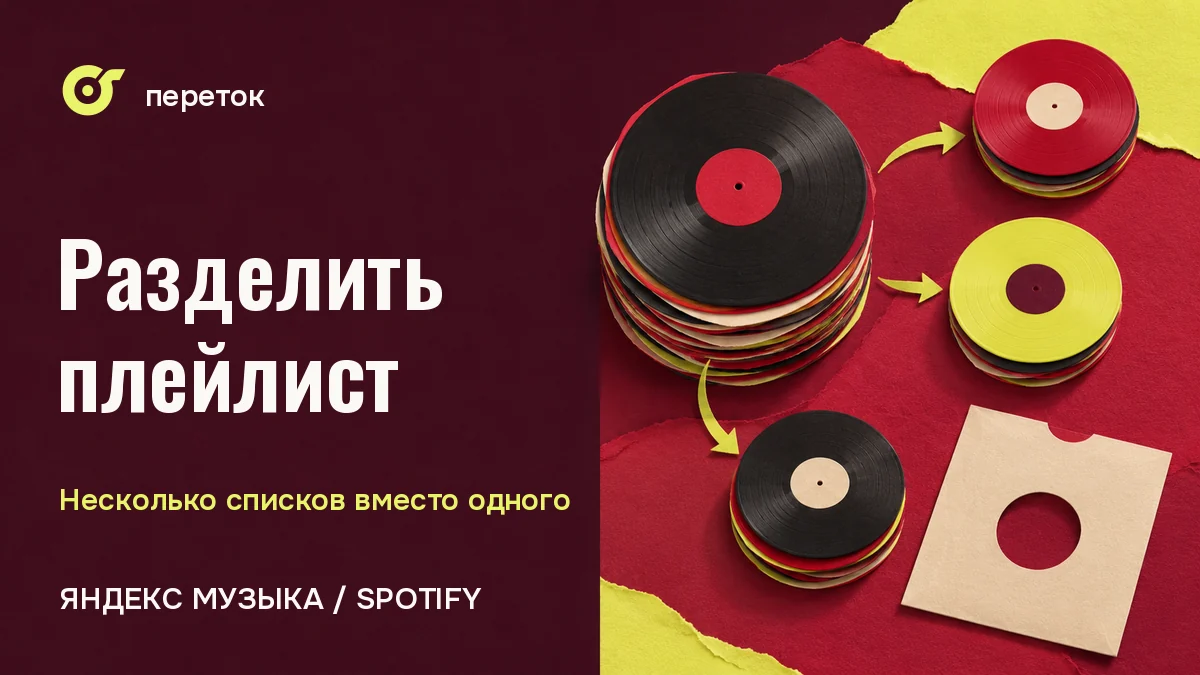
Разделить свой плейлист в Яндекс Музыке можно вручную: создать несколько новых списков и разнести по ним песни из исходного. В справке Яндекса описаны создание плейлистов и добавление отдельных треков, но отдельной команды «разделить» в этой инструкции нет. Старый список пока не удаляй: он нужен, чтобы проверить, ничего ли не потерялось.
Разметь исходный список до правок
Представь, что в одной длинной подборке вперемешку лежит музыка для дороги, работы и вечеринки. Придумай три различимых названия. Пройди исходный плейлист от начала до конца и для каждой позиции реши, в какой новый список она пойдёт. Если песня нужна в двух подборках, отметь обе. Если одинаковая песня встречается дважды намеренно, учти обе позиции, а не просто одно название.
Для небольшого списка хватит заметки с номерами и названиями. Для большого удобнее таблица: исходная позиция, исполнитель и запись, целевой список, отметка «добавлено». Не ставь отметку заранее. Так не придётся вспоминать, на каком треке ты отвлёкся.
Создай новые подборки
Войди под тем же Яндекс ID, где лежит исходный плейлист. На сайте открой «Коллекция» → «Мои плейлисты» и создай новый список; на телефоне путь через «Коллекция» → «Ещё у вас в Коллекции» → «Плейлисты». Повтори для остальных подборок. Эти маршруты и действие «Новый плейлист» описаны в инструкции Яндекс Музыки.
Редактировать можно свои плейлисты. Если исходник чужой или песни лежат в «Мне нравится», не пытайся перекроить этот список: создай свои подборки и добавляй в них нужные треки. «Мне нравится» от этого не превращается в несколько новых списков автоматически.
Разнеси песни и сохрани исходник
Открой исходный плейлист, у нужного трека вызови меню с тремя точками и выбери «Добавить в плейлист», затем свой новый список. Повтори для остальных песен по плану. Яндекс подтверждает именно добавление отдельного трека; обещать кнопку, которая сама разложит весь плейлист по частям, было бы нечестно.
Если порядок важен, добавляй треки последовательно и затем проверь порядок внутри каждого нового списка. Если позднее заметишь пропущенную песню, вернись к исходнику и добавь её, а не удаляй всё и начинай заново. Старый плейлист пока оставь без изменений: это твоя контрольная копия.
Как проверить, что песни не потерялись
Пройди таблицу ещё раз. У каждой исходной позиции должна быть хотя бы одна целевая подборка и фактически добавленная запись. Затем открой новые списки и сравни исполнителя, название и версию у важных треков: концертная запись, ремикс и обычная студийная песня могут называться похоже. Проверь начало, середину и конец каждого списка, а если нужен строгий порядок — все позиции подряд.
Общая сумма треков в новых списках равна длине исходного только если каждую исходную позицию ты отправил ровно в один список. Песня для дороги и работы увеличит сумму, но это не ошибка. И наоборот: совпавшие цифры не доказывают, что ты не пропустил один трек и не добавил другой дважды. Отдельно посмотри на намеренные повторы и на строки, которые в источнике стали недоступны. Если запись нельзя добавить, оставь её в заметке как нерешённую, а не отмечай выполненной.
Перед переносом в Spotify
Реши, нужны ли тебе только новые тематические подборки или также старый большой список. Если старый переносить не собираешься, не выбирай его вместе с новыми. Если хочешь сохранить и его, помни, что одинаковые песни будут в нескольких плейлистах по твоему выбору. О переносе одного готового списка и проверке порядка есть отдельный разбор.
Переток переносит выбранные плейлисты из Яндекс Музыки в Spotify и показывает пропуски, чтобы после разделения ты мог сверить новые подборки с исходником. Проверяй не только названия списков, но и версии записей: каталоги отличаются, и Spotify прямо предупреждает, что доступность музыки зависит от страны и меняется со временем. Совпадение всех песен не гарантировано.